


🔳 Робота з панелями
SHIFT + 1 – Project
SHIFT + 2 – Source monitor (при повторних натисканнях Premiere буде перемикатися між кліпами, які були відкриті у Source Monitor за останній час)
SHIFT + 3 – Timeline
SHIFT + 4 – Program monitor
` - відкрити активну панель на весь екран
🖥️ Робота в Source Monitor. Регіони
I – обрати точку початку частини кліпу, яку ви хочете використати у сіквенсі
O – обрати точку кінця частини кліпу, яку ви хочете використати у сіквенсі
.avif)
Таким чином ви обираєте регіон кліпу, з яким можна щось зробити. Так само I & O працюють на таймлайні, обираючи регіон для подальших дій.
, – Insert (вставка)
. – Overwrite (перезапис)
▶️ Робота на таймлайні
↑ – плейхед переходить до сусідньої склейки праворуч
↓ – плейхед переходить до сусідньої склейки ліворуч
Backspace - видалення елементів (кліпів, переходів, ключових точок і так далі)
CMD+Shift+E (Shift+E) - Вмикання-вимикання кліпу на таймлайні
F (match frame) - Відкриває кліп, який лежить на таймлайні, у Source Monitor, плейхед буде встановлений на тому ж кадрику, що в таймлайні
Reveal in Project - знаходить кліп, на якому стоїть плейхед на таймлайні, в панелі Project. Неймовірно зручна і важлива функція, яка за замовчанням не закріплена за жодною комбінацією клавіш.
Я призначив для неї Shift + F
Програвання за допомогою клавіш JKL
Працює і в Source Monitor, і в таймлайні
J - грати відео назад. Натисніть ще раз щоб швидкість програвання прискорилася.
K - стоп
L - грати відео вперед. Натисніть ще раз, щоб прискорити швидкість. І ще раз, і ще раз
Shift + J / Shift + L - зменшує або збільшує швидкість програвання на 10%
Треки (доріжки)
M - Mute - заглушити аудіодоріжку
S - Solo - грати тільки цю аудіодоріжку і інші, в яких включено Solo
Замочок - закрити доріжку від редагування (на жаргоні “залочити”).
Око в заголовку відео треків - вкл/викл доріжку
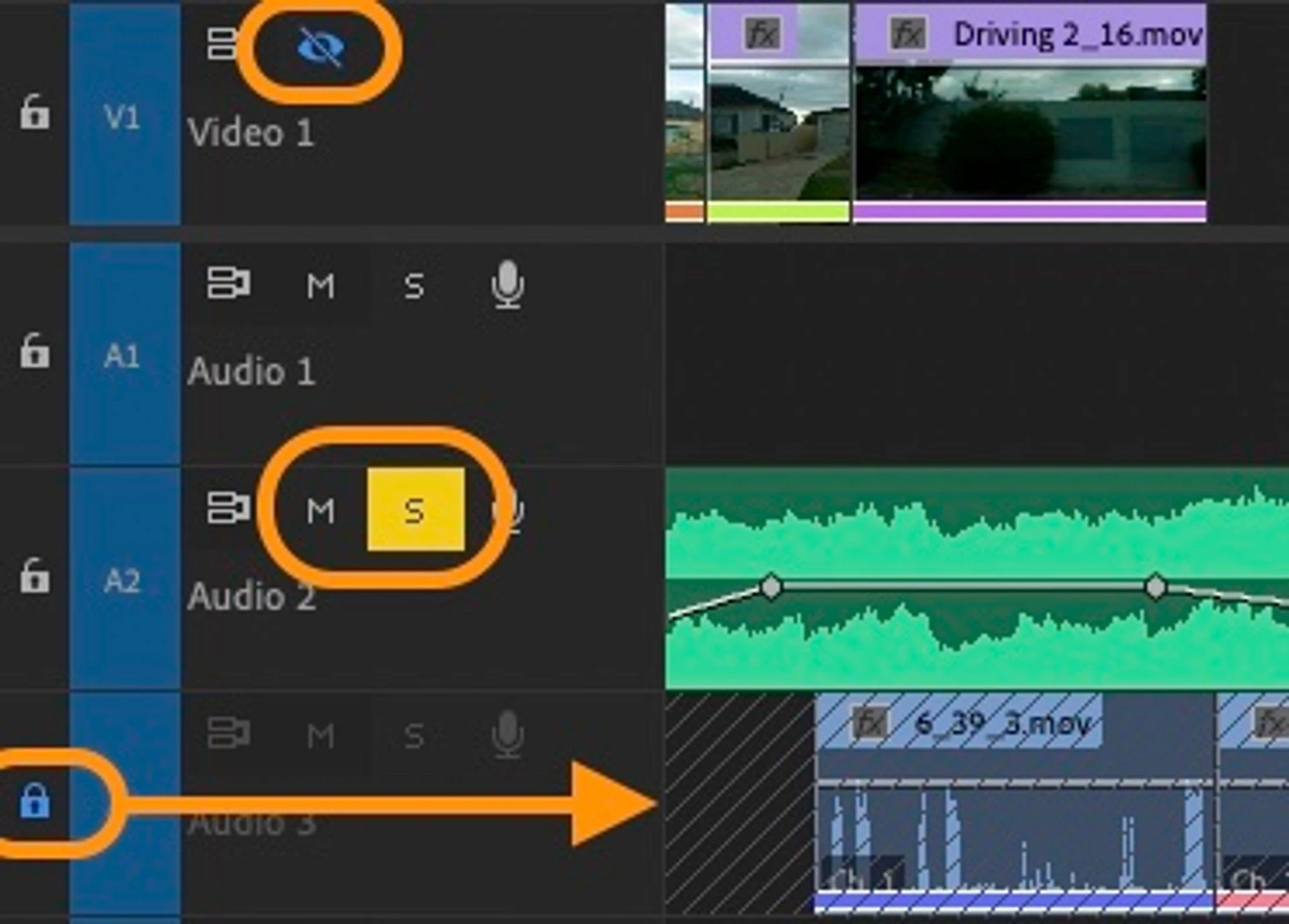
Масштаб і вид доріжок
= збільшення масштабу відображення сіквенсу (zoom in)
- зменшення масштабу відображення сіквенсу (zoom out)
\ - показати весь трек. Повторне натискання: повернутись на попередній масштаб
Shift + = збільшити висоту всіх треків
Shift + - зменшити висоту всіх треків
CMD (CTRL) + = збільшити висоту відео доріжок
CMD (CTRL) + - зменшити висоту відео доріжок
OPT (ALT) + = збільшити висоту аудіо доріжок
OPT (ALT) + - зменшити висоту аудіо доріжок
✂️ Монтаж на таймлайні
V - Selection Tool (Інструмент “Стрілка” - основний інструмент, який використовується для більшості операцій)
S - Snap (прив’язка до об’єктів таймлайну. Краще відключати коли робите тонку підрізку)
Використовуємо буфер обміну
В Premiere працюють стандартні гарячі клавіші
Cmd (Ctrl) + C - скопіювати елемент (кліп/кліпи, переходи, кейфрейми і т.д.) в буфер
Cmd (Ctrl) + V - вставити з буфера
Ріжемо кліпи. Підрізаємо "голови" і "хвости"
C - інструмент Лезо/Razor (розрізати кліпи). Розрізає один кліп в місці, над яким ваш курсор. Якщо ви натиснете Shift під час роботи з лезом, то воно буде розрізати все на таймлайні в місцезнаходженні курсора.
Cmd(Ctrl) + K - додати склейку (прорізати кліп)
Cmd(Ctrl) + Shift + K - прорізати кліпи на всіх треках
Q (Ripple Trim Previous Edit to Playhead) - відрізає голову кадра від його початку до плейхеда і автоматично закриває дірку
W (Ripple Trim Next Edit to Playhead) - відрізає хвіст (від позиції плейхеду до кінця кадру) і закриває дірку
Ripple, Roll & Slip Edit tools — основні монтажні інструменти
Ripple Edit (B) — Підрізає кліп без залишання дірки, відштовхуючи чи підтягуючи весь сіквенс на її місце
N (Roll Edit) — Рухає тільки монтажну точку між двома кліпами. Один кліп стає довшим, інший коротшим. Решта сіквенса не змінюється
Y (Slip Edit) — “Прокручує” відео всередині кліпа вправо чи вліво, не змінюючи довжину кліпа. Корисно коли треба змінити фазу руху в кліпі всередині монтажу і ви не хочете чіпати загальний хронометраж монтажу і довжину вашого кліпа. Щоб нічого нікуди не полізло, особливо зі звуком
✂️✂️ КОНТЕКСТНІ RIPPLE та ROLL
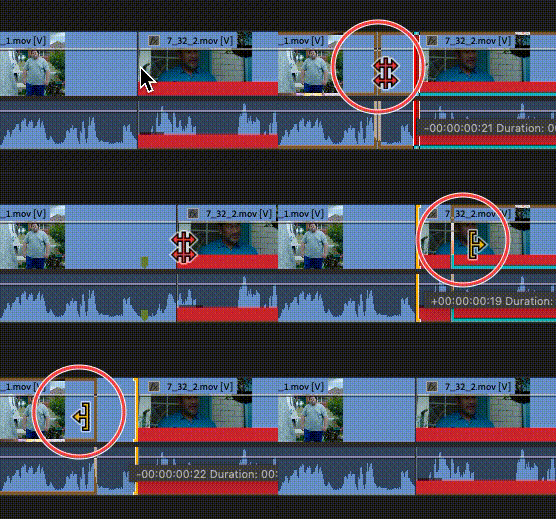
Коли у вас активний інструмент “Стрілка”, то ви можете зробити операції Roll та Ripple за допомогою клавіш-модифікаторів, не переключаючись на відповідні інструменти
CMD + клікніть і тягніть монтажну точку
Клік посередині = Roll
Клік справа/зліва від монтажної точки - Ripple
CMD + OPT + клікніть посередині і тягніть монтажну точку = Roll тільки відео чи тільки аудіо кліпу
У Windows зазвичай Opt = Alt, а CMD = CTRL, поекспериментуйте
Точна підрізка кліпів
Клацніть на край кліпа, що ви хочете підрізати.
OPT (CTRL) + → Один кадр вправо (+ Shift = 5 кадрів вправо)
OPT (CTRL) + ← Один кадр вліво (+ Shift = 5 кадрів вліво)
.gif)
Переміщення кліпу (Nudging)
Nudging - “підштовхування”. Ви можете рухати обрані кліпи за допомогою клавіатури. Оберіть кліп і:
CMD (ALT) + → Один кадр вправо (+ Shift = 5 кадрів вправо)
CMD (ALT) + ← Один кадр вліво (+ Shift = 5 кадрів вліво)
OPT (ALT) + ↑ - підняти виділений кліп на трек вище
OPT (ALT) + ↓ - опустити виділений кліп на трек нижче
.gif)
🔛 Робота з регіонами і обраними кліпами
Вибір декількох і всіх кліпів. Вибір тільки аудіо чи відео
Якщо ви клікаєте на кліпи з Shift, то вони додаються до відбірки
Можна також натиснути мишею на вільному просторі треків і потягнути - виберуться всі кліпи, що попадуть під обраний регіон. Але треба, щоб був активний інструмент стрілка (V)
A - Track Select Forward tool. Обирає ВСІ кліпи на таймлайні справа від курсора. Дуже корисно коли треба вставити щось в існуючий монтаж чи просто відсунути кліпи
Shift + A (натиснути раз) - Track Select Backward tool. Те саме, але обирає кліпи вліво від курсора (”назад”)
Якщо ви натиснете і будете утримувати Shift під час дії цього інструменту, то він буде обирати кліпи тільки на одному треку
Обрання і очищення регіону
X - ставить In & Out точки на початок і кінець кліпа, на якому зараз розташований плейхед. При цьому Premiere дивиться на селектори треків і дає пріоритет кліпу, що знаходиться нижче
Правий клік на лінійці вгорі таймлайну, коли в ньому є вибраний регіон:
- Clear In (Opt + I (Win) чи Ctrl+Shift + I (Win)) - прибирає точку In
- Clear Out (Opt + O (Win) чи Ctrl+Shift + O (Win)) - прибирає точку Out
- Clear In and Out (Opt+X (Mac) чи Ctrl+Shift + X (Win)) - прибирає весь регіон
Остання опція особливо корисна, ви будете часто їй користуватись
/ (forward slash) - те саме, що X, але працює з декількома кліпами і не зважає на селектори треків (Ставить In & Out точки на початок і кінець обраних кліпів)
Видалення матеріалу регіонами на таймлайні (Lift & Extract, Delete & Ripple Delete)
; - Lift (видалити і залишити дірку) - працює тільки з обраним регіоном
‘ - Extract (видалити і закрити дірку) - працює тільки з обраним регіоном
Opt(Alt) + Backspace - Ripple Delete (видалення з посувом). Суть така сама як у Extract, але якщо на таймлайні є і вибраний регіон, і вибраний кліп, то при натисканні Opt(Alt )+ Delete видалиться кліп (в нього пріоритет)
⏩ Швидкість програвання і переходи
Cmd (Ctrl) + R - змінити швидкість програвання кліпа
CMD (CTRL) + D - поставити перехід, що обраний в Adobe Premiere за замовчуванням
🔈 Робота з музикою і звуком
Гучність. “Гумка” і keyframes
“Гумка” це візуальна репрезентація гучності кліпу. Чим вище вона на кліпі, тим він гучніше

Гумка “протягується” через ключові точки (keyframes), які можна на ній додавати
Cmd + клік (Ctrl + click) на гумці додає keyframe в цьому місці
Додайте декілька keyframes і рухайте їх вгору-вниз. Гумка буде змінювати свою форму відповідно. Таким чином ви можете зробити будь-яку частину звуку будь-якої гучності
Keyframes можна також побачити і порухати в Effect Controls - Volume
Якщо ви натиснете на “годинничок” зліва від слова “Level”, то ви видалите всі keyframes гучності кліпу (Premiere запитає вас чи ви дійсно хочете це зробити)
Зміна гучності кліпів
[ чи ] - зменшити/збільшити гучність на 1dB
Shift + [ чи ] - зменшити/збільшити гучність на декілька децибелів. По замовчуванням гучність змінюється на 6dB, рекомендую змінити на 3dB в Preferences - Audio - Large Volume Adjustment.
Audio Crossfade
З’єднання порізаної музики можна згладити кросфейдом (правий клік на монтажній точці - Apply Default Transition). Якщо музика ритмічна, то зазвичай краще щоб перехід був коротший. Якщо протяжна, то довгий перехід інколи дасть вам дуже хороший результат.
Shift + Cmd + D (Ctrl + Shift + D) - Додати аудіо перехід, обраний в системі за замовчуванням
Маркери для розмітки музики (і не тільки)
Краще розмічати маркерами трек на таймлайні, бо в Source Monitor він інколи гальмує. Розмічаємо кожен такт, не кожну долю (на рахунок “ОДИН - два - три - чотири”). Інколи вам треба буде працювати на рівні долей - тоді можна розмічати і кожну долю.
M - поставити маркер. Якщо вибраний кліп, то маркер поставиться в кліпі. Якщо сіквенс, то в сіквенсі.
Shift + M - стрибнути на наступний маркер
Shift + Cmd + M (Ctrl + Shift + M) - стрибнути на попередній маркер
Видалити всі маркери - меню Markers - Clear Markers