


Що таке proxy і навіщо вони потрібні?
Proxy — це зменшені копії відео, які створюються для полегшення навантаження на систему. З proxy монтувати набагато простіше, монтаж може потягнути навіть відносно старий комп’ютер, а у випадку дуже великих проєктів чи дуже “важких” файлів це єдиний спосіб зробити монтаж.
Наприклад, ось порівняння оригіналів і proxy-файлів для 20 годин матеріалу:
ОРИГІНАЛИ
- 4К Red RAW 24fps
- 20 годин матеріалу = 2.5Тб
PROXY
- 2K ProRes LT 24fps
- 20 годин матеріалу = 820Gb
Часто працюють у кодеку ProRes Proxy, тоді обсяг проксі в прикладі вище буде 362Gb.
Оригінали — це великі і важкі файли, вони потребують прокачувати величезний обсяг даних для роботи в реальному часі і потребують великих обсягів для зберігання.
Імена файлів і таймкод у proxy зберігають такими ж, як в оригіналах, і в кінці монтажу просто замінюють proxy на оригінали.
І ProRes LT, і ProRes Proxy потягнуть будь-які жорсткі диски і будь-які комп’ютери не старіше 5-10 років. Я, наприклад, всі свої українські фільми змонтував на
- Late 2013 Macbook Pro (Дике поле)
- Late 2015 iMac середньої конфігурації (всі решта)
І тільки зараз треба вже робити апгрейд. І то є відчуття, що якщо я просто почищу iMac від пилу і обновлю термопасту, а також поставлю туди SSD, ще можна буде рочків зі 3 помонтувати кіно)
Proxy в Adobe Premiere vs proxy в DaVinci Resolve
У Premiere є відносно нова функція — він вміє робити проксі автоматично. І наразі вже пройшло достатньо часу, щоб вони її відпрацювали. Скоріше за все, вона вже надійна і їй можна користуватися, але через те що ми ще не тестували її на реальних проєктах ми не можемо бути впевненими в її надійності.
Ось як можна зробити і підключити проксі всередині Premiere: інструкція (англ)
По відгуках, ця функція працює надійно і якщо у вас невеликий хронометраж проєкту, то я би спробував її.
Варіант зі створенням proxy за допомогою DaVinci Resolve бронебійний і надійний, відпрацьований багатьма проєктами, тому ми даємо саме його.
Відеоінструкція по створенню proxy у DaVinci Resolve
Це той самий процес, яким ми користуємося на всіх своїх проєктах від реклами і короткого метру до повного.
Як зробити Proxy за допомогою DaVinci Resolve
Ми сьогодні роздивимось процес підготовки Proxy файлів у DaVinci Resolve. Завантажити програму ви можете за цим лінком (вам буде достатньо безкоштовної версії для того, щоб зробити Proxy).
У версії Free є декілька обмежень на відміну від версії Studio. У ній неможливо працювати з 10-bit-ними кадрами, експорт файлів обмежений роздільною здатністю Ultra HD 3840x2160, відсутнє GPU прискорення та відсутні деякі інструменти для кольорокорекції.
Перейдемо до процесу конвертації:
- Зробіть проєкт. Напишіть йому назву, яка вам буде говорити, що саме зберігається у проєкті.
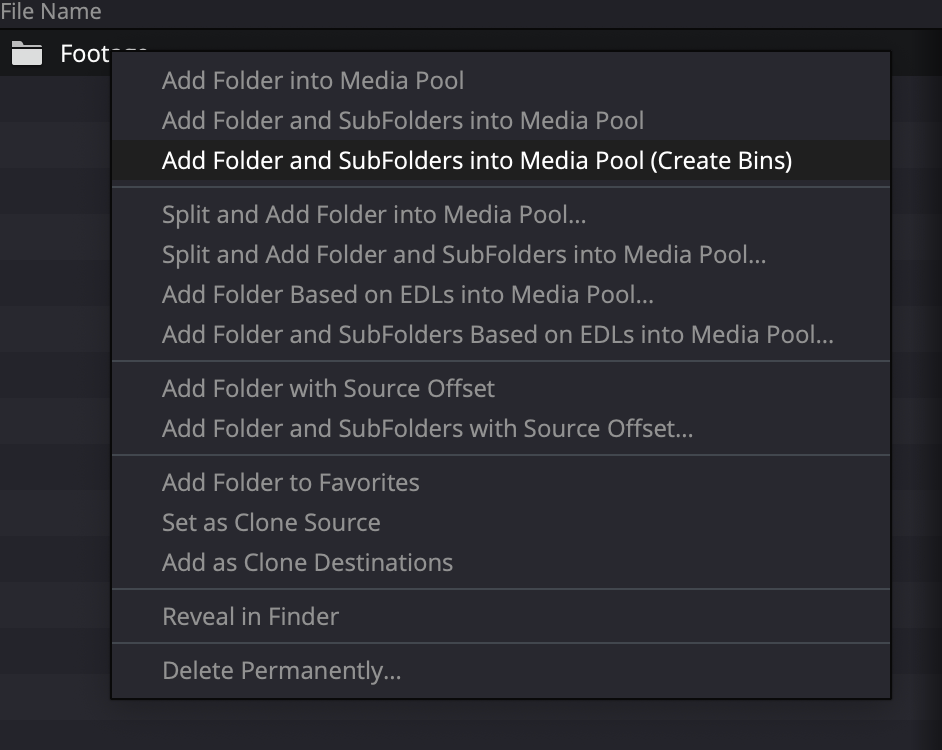
- У кімнаті Media імпортуйте ваш матеріал з диску комп'ютера у Media Pool обравши варіант імпорту Add folder and subfolders into media pool (creates bin). Таким чином DaVinci перенесе усю структуру яка є у вас на диску.
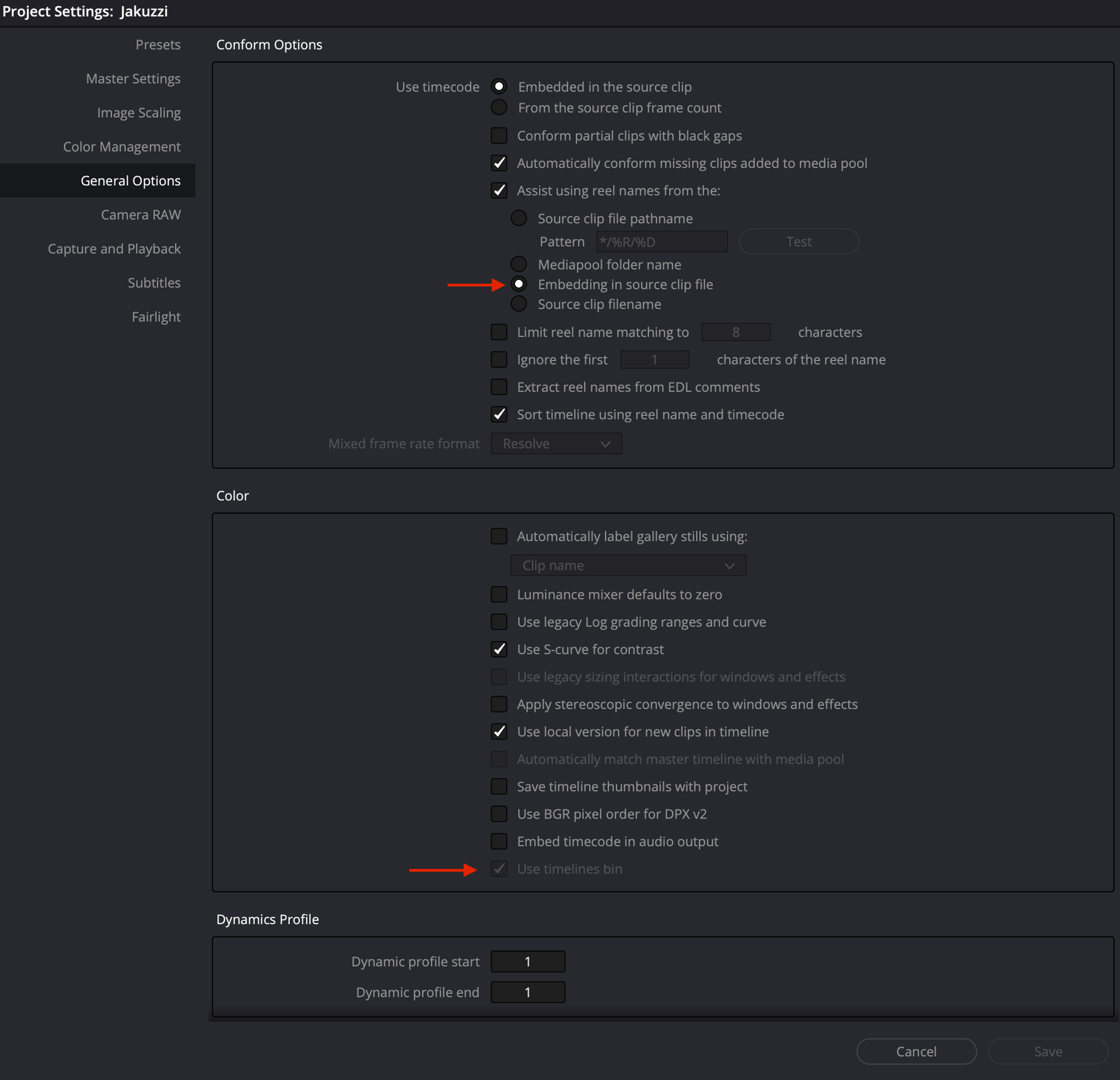
- Натисніть на шестерню внизу праворуч та зайдіть у меню General Options. Там нас цікавить Assist using reel names from. Обираємо Embedding in source clip file. Це технічна інформація Reel Name яку нам потрібно зберігати у метаданих наших проксі. Далі мишкою крутимо униз до розділу Color і ставимо чек-бокс на меню Use timelines bin. З цією галочкою з’явиться окремий бін де будуть зберігатись тільки сіквенції. Далі натискаємо save.
- Натискаємо правою кнопкою миші на перший бін і обираємо Create new timeline using selected clips. У вікні яке з’явилось пишемо назву таймлінії. Я зазвичай пишу назву папки де лежить цей матеріал. Тепер робимо те саме з усіма іншими бінами.
- Тепер нам потрібно експортувати наші файли. Для цього відкриваємо першу сіквенцію. DaVinci переводить нас у кімнату Edit. Тут ми можемо ще раз перевірити чи усі файли на місці. А далі переходимо у кімнату Deliver. Тепер налаштуємо параметри експорту.
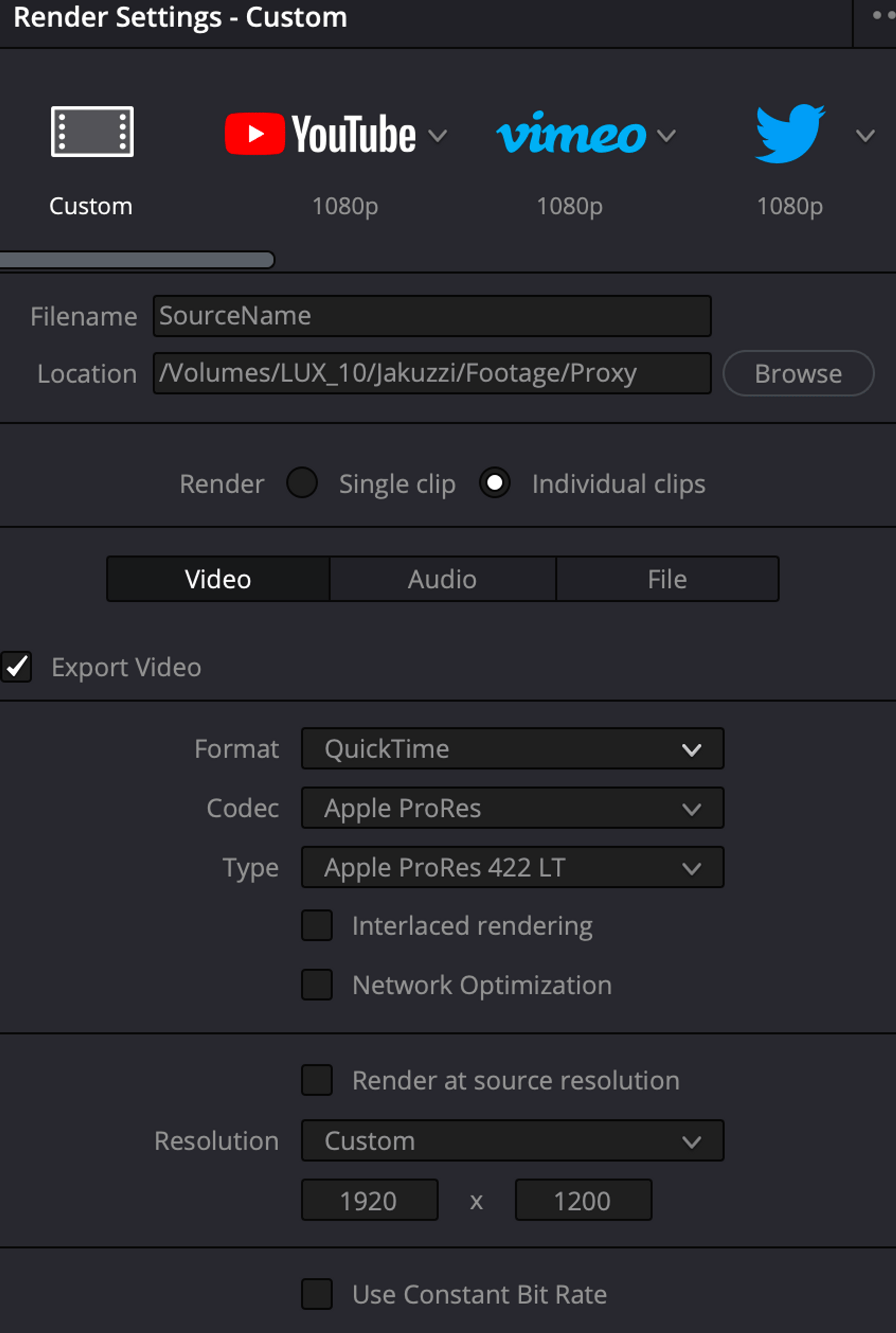
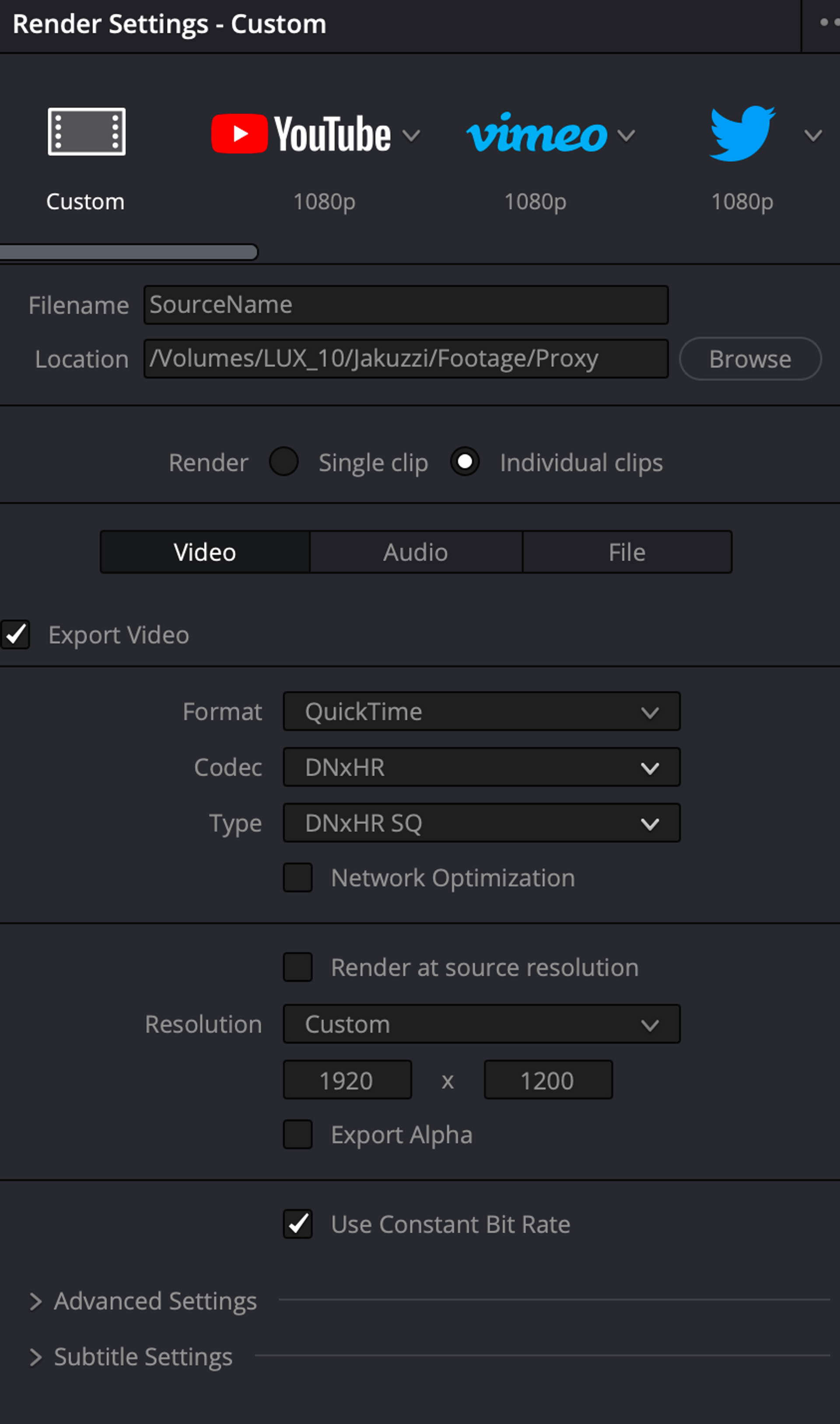
- Перше що нам потрібно — це обрати місце куди ми будемо зберігати наші файли. Натискаємо на Browse і обираємо куди будуть зберігатись наші файли. Зазвичай ми робимо таку структуру: Назва проєкту - Footage - Proxy - Дата зйомки (у нашому прикладі — це номер сцени)
- Далі нам потрібно обрати у розділі Render варіант Individual clips. Таким чином DaVinci виведе кожен файл окремо, а не одним файлом.
- Дивимось нижче у меню Video.
Тут нам потрібно обрати кодек.
Для Mac ми обираємо
Format - Quick Time
Codec - Apple Pro
ResType - ProRes 422 LT
Для PC ми обираємо
Format - Quick
TimeCodec - DNxHR
Type - DNxHR SQ
- Переходимо у вкладку Audio.
Там обираємо такі параметри
Codec - Linear PCM
Channels - Same as source
Bit Depth - 24
.avif)
- Вкладка File. Тут нас цікавить розділ Filename uses. Обираємо Source name.
- Далі натискаємо внизу Add to Render Queue і ваша сіквенція додасться до черги на рендер. Далі повторюємо ці дії для усіх інших сіквенцій. Після того як усі сіквенції будуть додані до черги обираємо ці всі задачі натиснувши лівою кнопкою миші на першу задачу із затиснутим SHIFT натискаємо лівою кнопкою миші на останню задачу. Після цього натискаємо Render.
- Після рендеру імпортуємо Proxy у Premiere і можемо працювати.